

Отзиви 26

 Местоположения на сървъра
Отзиви 26

Местоположения на сървъра
Отзиви 4
41 Купони
Местоположения на сървъра
Отзиви 5
Местоположения на сървъра
Отзиви 5
49 Купони
Местоположения на сървъра
Отзиви 11
Местоположения на сървъра
Отзиви 203

Местоположения на сървъра
Отзиви 18
Местоположения на сървъра
Отзиви 21

Местоположения на сървъра

Местоположения на сървъра
Местоположения на сървъра
Местоположения на сървъра
Местоположения на сървъра
Местоположения на сървъра
Местоположения на сървъра
Местоположения на сървъра
Местоположения на сървъра
Местоположения на сървъра
Местоположения на сървъра
Местоположения на сървъра
Какви са точките за задълбочаване на функциите, предлагани от WordPress? Тук ще намерите въвеждащо ръководство за по-добро запознаване със света на блоговете.
WordPress е CMS(система за управление на съдържанието), най-използвана за създаване на блог и уебсайт. Понякога се използва и за отваряне на електронна търговия и малки портали. Това е така, защото съчетава простота и гъвкавост при създаването на цели структури от съдържание. Но това твърдение не е мое.
Понастоящем над 27 милиона уебсайта използват WordPress за публикуване на текстово съдържание, видеоклипове и изображения. Не всички от тях са прости блогове, има портали като Canva или Linux, които отиват много по-далеч. И вероятно ще искате да започнете и с тази CMS.
Но как? От къде? Ето ръководство стъпка по стъпка, за да започнете с WordPress. Мислих за това съдържание само за тези, които търсят основна информация и искат да отворят блог или личен уебсайт. Без да забравяме нуждите на тези, които искат да представят бизнеса си онлайн.

Какво е WordPress, за какво е?
Това е платформа, предназначена за създаване на блогове. С течение на времето тя се е развила и е под формата на истинска система за управление на съдържанието, подходяща за различни проекти, вариращи от уебсайт с една страница, стилова целева страница до портала, който също може да се представи като малка електронна търговия.
WordPress е роден през 2003 г. благодарение на усилията на Мат Мъленвег и Майк Литъл. Той се развива от кода на предишна платформа, известна като b2 / catalog. Всяка версия, с изключение на първата, носи името на известен джаз играч: първата е посветена на Майлс Дейвис, а 5.4 на Джулиан Адърли.
Не е изненадващо, че веднага след като активирате WordPress, откривате плъгин, наречен Hello Dolly, името на песен на Луис Армстронг. Ако го активирате, ще се покаже парче от текста. Очевидно е, че е напълно безполезен и трябва да бъде изтрит.
Основни разработки и характеристики
WordPress е разработен с PHP, език за програмиране на динамични страници. Това позволява на CMS да се представи като решение за разграничаване от уебсайтовете със статични страници.
Какво означава това?
Благодарение на тази функция, уебсайт, създаден с WordPress, може да представи различна страница въз основа на потребителски заявки.Тази CMS използва база данни MySQL и се публикува под общия публичен лиценз на GNU. Той е безплатен за изтегляне и е софтуер с отворен код.
Разлика между WordPress.com и WordPress.org
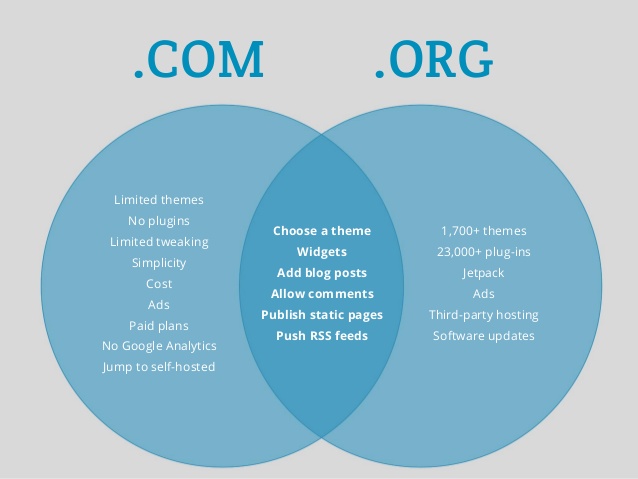
Може би вече сте чували за това разминаване. От друга страна, просто направете бързо търсене с Google, за да установите, че има два официални сайта на тази платформа. В действителност това не е така, говорим за светове, които се основават на една и съща идея. Но те са дълбоко различни в резултатите.
WordPress.org
Това е уебсайтът (wordpress.org), от който да изтеглите оригиналния CMS. Имате много ресурси, които да използвате на този портал, можете да прочетете уроците и да намерите приставките, необходими за персонализиране на вашия проект. В обобщение, ако искате да започнете чудесно, трябва да използвате това решение.
Също така, защото по този начин можете да се възползвате максимално от предимствата на CMS, която има голям потенциал по отношение на оптимизацията SEO (оптимизация за търсачки) и UX.
WordPress.com
Това е безплатна услуга за блогове, която се роди благодарение на далновидността на Мат Муленвег, базирана на същата CMS. Тя обаче ви позволява да създадете онлайн дневник веднага. Без инсталиране или закупуване на хостинг. Пет минути и вие сте онлайн, но не притежавате сайта.
Това означава, че всичко, което правите на този портал, винаги ще бъде обвързано със собствеността. Започвате с домейн от трето ниво и значителни ограничения по отношение на персонализирането. Всичко е по-лесно, но не е най-доброто да се създават качествени, професионални и напълно независими проекти.
WordPress само за блогове ли е?
Не. Можете да създавате различни видове уебсайтове с тази система за управление на съдържанието. Но има ограничения, които зависят от техническите характеристики.
Пуристическите уебмастъри казват, че WordPress не е 100% CMS, но се доближава до определението за софтуер за блогове. В действителност е така, WordPress е роден за това и неговата структура потвърждава. Той има категории, начална страница с публикации, дати на публикуване и тагове.
Но с широкото разпространение на платформата и разпространението на много плъгини (разширения, които се добавят към CMS, за да я персонализирате) днес е възможно да се мисли за тази реалност като решение, подходящо за различни идеи.
Въобще не. Ясно е, че ако искате да създадете електронна търговия с хиляди продуктови листове и стотици категории, може би с редица филтри, които са трудни за управление, трябва да търсите другаде. Може би към Magento. И ако имате нужда от институционален портал, има Joomla.
Или можете да изберете Drupal. Но също така отклонява различни ресурси на ваша страна. Персонализирането на един от тези CMS е различно, много по-трудно, отколкото в WordPress. Което е идеално за блогове, но също така и за създаване на уебсайтове, които са красиви за гледане, лесни за използване и поставяне в Google.
Как да инсталирам WordPress
Мнозина предпочитат да използват безплатната версия, за да избегнат тази стъпка. защото трябва да взаимодействате със сървъри, FTP, административни файлове и други джаджи. Рискът да се окажете с празна страница в браузъра, вместо сайтът е реален и плаши онези, които нямат много опит.
Но може да се реши. Как Има опростена процедура за активиране на WordPress без особени технически особености и трудности, но първо, нека да разгледаме исканията, необходими за отваряне на блог.
Основни изисквания за започване
Преди да изброите процедурите и техниките за инсталиране на WordPress и започване на блогове, трябва да разгледате основите:
CMS, а именно WordPress.
Качествен хостинг.
Референтен домейн.
Докато системата за управление на съдържанието е безплатна и може да се изтегли от тази връзка, хостингът е услуга, която трябва да бъде закупена от ИТ доставчик.Това означава да направите малка инвестиция, за да имате хостинг на WordPress с някои функции:
HTTP / 2.
HTTP Keep-Alive.
Нека шифроваме.
SSD дискове.
Тези решения - заедно с основните изисквания като PHP 7.3, MySQL 5.6 или по-нова версия, уеб сървър Apache - са от съществено значение за бърз хостинг, който също може да даде скорост на уебсайта. Което е съществен фактор за SEO позициониране и за потребителското изживяване.
Няма специални изисквания за домейна. Не забравяйте обаче да закупите SSL сертификат, за да активирате HTTPS. Или можете да използвате основното решение, което вече трябва да бъде включено в хостинга.
Говоря за Let's Encrypt, повече от достатъчно за личен или корпоративен блог. Станете оскъдни или неадекватни с порталите и електронната търговия.
Хостинг с предварително инсталиран WordPress
Най-простото решение някога? Купувате хостинг с предварително инсталиран WordPress. Това улеснява активирането на вашия проект. Просто отидете на cPanel, в раздела за уеб приложения.
Кликнете върху иконата на WordPress и изберете параметрите. Достатъчни са само няколко щраквания, за да започнете да работите самостоятелно и без особени усложнения.Предпочитате ли да продължите по различен начин? Имате ли конкретни нужди да уважавате и не можете да използвате преки пътища? Ето как да инсталирате WordPress.
Как да кача WordPress на сървъра
Въпреки че може да изглежда болезнено и сложно, ръчното инсталиране на WordPress на новозакупения ви хостинг е лесно. Всъщност просто го правя от първия път, за да разбера как точно работи. Каква е процедурата за спазване? Ето какво трябва да направите.
Отидете на wordpress.org/download и изтеглете файла
Извлечете компресирания файл на работния плот на вашия компютър
Отворете папката и намерете файла wp-config-sample.php
Преименувайте този документ wp-config.php
Отворете файла, като въведете записите в базата данни:
Име на базата данни
Потребителско име
Парола
Localhost
Не сте сигурни къде са тези данни? Няма проблем, доставчикът ви ги предоставя, когато купувате хостинг и създавате база данни.
Сервизната помощ може да ви помогне директно в тези операции. След като приключите с редактирането на файла wp-config, отворете вашата FTP програма, свържете я към хостинг пространството си с данните, предоставени от доставчика, и качете папката в главната, т.е.в основната папка.
В този момент браузърът, като въведе адреса на уебсайта, който сте регистрирали, трябва да отговори положително и да върне крайния продукт. Това е незрял блог, който трябва да бъде подобрен и завършен.
Какво да направите преди публикуване
Вашият сайт е онлайн, но никой не го знае, това е точка, която можете да използвате във ваша полза. Как Просто, за управление на редица основни аспекти за бъдещето на вашия онлайн проект. Например:
Управление на структурата на постоянната връзка
Тук трябва да работите, за да решите каква ще бъде формата на вашия URL, особено частта, която следва основния домейн. Когато публикувате статия, можете да дефинирате постоянната връзка, която също е полезен елемент за SEO на страницата. Но тук можете да решите структурата.
Ако отидете в настройките и след това в постоянната връзка, можете да решите дали да използвате идентификационния код (най-лошото решение) или други комбинации.
Може да се предложи работа с категория и заглавие, полезно е да се опише съдържанието по възможно най-добрия начин. Предупреждение, тази работа трябва да се извърши преди публикуване, в противен случай рискувате да създадете 404 не намерени грешки.
Регистрирайте се за Search Console
Основната операция за оптимизиране на уебсайта на WordPress (но не само) и за разполагане на необходимата информация за стартиране на проект. Като се абонирате за вашия блог в Search Console, имате предимство: можете да предложите sitemap.xml на Google с URL адресите на вашите страници.
Чрез активиране на специален плъгин или функция на общ пакет като WordPress SEO. Чрез Yoast можете да генерирате файл на карта на сайта, който показва всички ресурси на търсачката с относителни актуализации: съществена операция, преди да започнете да публикувате съдържанието си.
Направете същото с Google Analytics
Винаги преди да започнете своето WordPress приключение, не забравяйте да вмъкнете кода на Google Analytics в & lt; head & gt; поле.
Това ви позволява да запишете напредъка си по отношение на посещенията и да разберете как се държат потребителите на сайта, например чрез наблюдение колко дълго остават, къде отиват и кои уеб страници са най-посещавани.
Направете сайта видим в Google
Детайл, който често избягва и рискува да причини щети. От таблото за управление на WordPress отидете в раздела за четене и се уверете, че няма отметка на опцията „Препятствайте търсачките да индексират този сайт“. Ако този раздел е подписан, рискувате да бъдете невидими в Google.
Създайте меню за навигация
Преди да започнете да публикувате, имате нужда от горна лента, която може да предлага статични страници и категории в блога. Можете да заобиколите това, като отидете на таблото за управление и след това в раздела Облик.
Тук имате елемент, посветен на менюто. Създайте навигацията си с плъзгане и пускане, вмъкнете страниците, които искате да откроите, и ги организирайте, като плъзнете различните елементи в наличното пространство. Имайте предвид един момент: не прекалявайте с елементите от менюто, направете навигацията лесна.
Придвижването в уебсайт е от съществено значение, за да помогне на посетителите да намерят бързо съдържание. Също така може да помогне на търсачките да разберат кое съдържание се счита за важно от уебмастъра.
WordPress теми и приставки
Сега трябва да преминем към персонализиране на всичко, което сме направили. Трябва да поставите лице на уебсайта или блога и това може да стане чрез промяна на шаблона. В същото време имате нужда от нови функции. Както за SEO оптимизация, така и за задоволяване на потребителя.
За това има плъгини, разширения, които намирате в официалната директория (но не само) и това ви позволява да обогатите работата, която имате предвид.
Какво да знаете за тези реалности? Трябва да изясните една точка: вашият избор влияе на крайния резултат. Шаблонът може да комуникира кой сте и какво правите, но също така има силата да подобри потребителското изживяване. Същото важи и за приставки. Те са многобройни и полезни, но и опасни за вашия сайт.
Шаблон
Темите придават графичен вид на редакционния ви проект и ви позволяват да добавяте или премахвате някои функции. Например можете да изберете основна тема, за да имате сайт за мини стил на целевата страница, или да създадете блог, подобен на онлайн списание. Друго решение?
Можете да имате институционален портал, който също ви позволява да продавате онлайн. Всичко това може да се управлява и чрез избор на правилния шаблон. За да постигнете добър резултат, можете да изберете предпочитаната от вас тема от официалната директория, където темите са безплатни.
Съществуват и услуги като Theme Forest, които предлагат безкрайно количество платени решения, които обслужват почти всяка нужда.
Приставка
Налични са хиляди разширения за WordPress, дори в този случай имате раздел от портала на WordPress, посветен на тези елементи. Какво точно представляват те? Приставките имат задачата да допълнят функционалността на CMS с несъществуващи функции. Например можете:
Оптимизирайте SEO (Yoast, всичко в един SEO пакет).
Ускорете сайта (WP Rocket, Smush Image).
Борба със спама (Akismet, Recaptcha).
Активирайте формуляр за контакт (Форма за контакт 7).
Създайте целеви страници (Elementor).
Решенията са безкрайни, но е добре да знаете, че наличието на толкова много плъгини рискува да затрудни зареждането на уеб страници. Скоростта на стартиране на сайт в браузъра е важен фактор.
Той има стойност както по отношение на използваемостта и потребителския опит, така и за SEO позициониране. Дори ако WordPress започне от качествена база, рискът е да добавите толкова много плъгини до степен на забавяне на ресурсите.
Идеалното е да добавяте приставки само когато няма друг начин. Например чрез модифициране на кода, може би с помощта на уеб администратор.
Ръководство за използване на WordPress
Сега, след като разбрахме как да инсталираме WordPress и кое решение да изберем по отношение на хостинга, е редно да се изправим пред първите стъпки за писане и публикуване на съдържание. Защото за това е предназначена CMS, представена в тази статия: управление на съдържанието по най-добрия възможен начин. Какво трябва да знаете, за да започнете?
Статии и страници
Първата точка, към която трябва да се обърнете при публикуването на съдържание във вашия блог или уебсайт: разликата между статичните публикации и страниците. Последното се използва за публикуване на институционално съдържание с универсална стойност във времето. Например като статична страница можете да публикувате секции:
Кой съм аз.
Контакти.
Политика.
Ресурси.
Услуги.
Целевите страници, например, са статични страници, изградени с цел максимална възможност за получаване на полезни потенциални клиенти или продажба на продукт. Публикациите, от друга страна, са актуализации, свързани с една тема.
Съществената разлика се отнася до възможността за постоянно развиваща се начална страница, актуализирана от статии, и фиксирано меню за навигация със статични страници, които продължават да се движат и навигират в навигацията по най-важните ресурси, които предлагате на вашите читатели.
Точка, която трябва да се подчертае: няма йерархия между публикации и страници, те се считат за уеб страници и по отношение на SEO те нямат различна стойност.
В WordPress можете да управлявате това съдържание по същия начин, просто като отидете в менюто отляво на таблото и кликнете върху един от елементите, които ви интересуват.
По този начин можете да управлявате различните публикации чрез списък или да решите да публикувате съдържание.
Категории и публикации
Какъв е фокусът на този WordPress? Помага ви да се обърнете по-добре към тема, която съставлява общата тема на блога. За да успеете в това начинание, трябва да знаете значението на таксономиите за редакционния си проект. Основните решения на WordPress са две:
Категории.
Етикет.
Категориите са контейнери, които трябва да използвате, за да организирате публикации по теми, докато етикетите са етикети, които характеризират съдържанието на допълнително ниво на организация. Последното не е задължително.
Докато категориите да. Може да се препоръча избягване на безскрупулното създаване на тагове, за да се избегнат дублирания.
WordPress Гутенберг
Може би сте чували за новата актуализация на редактора на тази CMS, която носи името на велик герой в историята: Гутенберг. Всъщност от версия 5.0 WordPress изоставя класическия контролен панел въз основа на сходството с нормален лист за писане.
WordPress вече използва блоков редактор, като формулярите напомнят на други редакционни преживявания. Как се използва тази реалност?
По-специално, за да се възползвате максимално от новия редактор на WordPress, трябва да мислите по отношение на модулите. Вече нямате проста страница за попълване чрез писане, но управлявате блокове с различни функции:
Маси.
Колони.
Бутони.
Изображение с текст.
Галерия.
Вграден.
Решенията са многобройни и преди всичко те могат да бъдат организирани като модули. Чрез плъзгане или преместване на различните блокове, както бихте направили с визуален композитор или конструктор на страници, предназначени да създават целеви страници.
Искам да премахна WordPress Gutenberg
Не можете да свикнете с това решение? Наистина ли е невъзможно да използвате новия панел за вмъкване на статии и страници за вашия бизнес?
Има решение: можете да деактивирате WordPress Gutenberg и да се върнете към стария редактор с някои плъгини, предназначени за тази цел. Няколко имена:
Класически редактор.
Деактивирайте Гутенберг.
Избягвайте подобни решения и помислете как да подобрите дейностите си чрез инструментите, предоставени от тази CMS. Първо, трябва да помислите за бъдещето: Гутенберг ще бъде все по-интегриран с CMS и рано или късно ще стане задължителен.
Освен това, с приставка винаги създавате временна ситуация, добавяйки друг елемент към сайт, който може да бъде по-чист и по-ефективен благодарение на напредъка, постигнат в тази посока. Тогава защо се колебайте?
Ето някои разлики между приставките
Back-end срещу Front-end
Когато говорим за предния край на вашия уебсайт, обикновено говорим за всичко. Предната част на вашия уебсайт включва съдържание (публикации, страници, мултимедия и коментари), тема (как всичко изглежда и се чувства), меню (обикновено използвано за навигация в сайта) и приспособления (в зависимост от това дали вашата тема поддържа джаджи, разбира се).
Промяната на външния вид на вашия уебсайт изисква коригиране на всички горепосочени елементи. Повечето от тези опции обаче могат да бъдат намерени в задната част на настройките на WordPress Външен вид.
Което ни води до ...
WordPress back-end има много имена. Някои хора го наричат / wp-admin /, защото така изглежда в адресната лента. Както и да го наречете, повечето от задачите за персонализиране на сайта се извършват в задната част; тук създавате ново съдържание, управлявате потребители, конфигурирате опции на сайта.
Административен панел срещу кокпит
Можете да стигнете до администраторския панел на WordPress, като добавите / wp-admin / към URL адреса. След като влезете, ще бъдете прехвърлени на таблото за управление. Административният панел се използва за управление на уебсайта. Тук можете да създавате, редактирате, променяте външния вид и настройките на страницата.
Кокпитът включва джаджи. Това са полета, показващи различно съдържание - можем да ги включваме, изключваме и променяме тяхната позиция, като използваме менюто Display options. Разработчиците на приставки и шаблони могат също да добавят свои собствени приспособления.
Тема срещу шаблон
Объркването на тема с шаблон е една от най-популярните грешки, дори сред хората, които използват WordPress от години. Струва си да се знае разликата, защото и двете концепции в WordPress означават нещо съвсем различно, а самата концепция за шаблон е отговорна за една от най-интересните характеристики на WordPress, за която много начинаещи не знаят.
Темата е разширение за WordPress, което напълно променя визуалния си слой, видим за читателите на уебсайтове. Темите се управляват в пилотската кабина в Appearance & gt; Раздел теми:
Меню & gt; Външен вид & gt; Теми:
От друга страна, поддръжката на шаблони е специална функция на WordPress, която ни позволява да променяме външния вид на избрани подстраници - ако използваме тема, която има вградени шаблони, тогава при редактиране на която и да е подстраница в блока Page Attributes, ще видим допълнителен списък за избор.
Атрибути на страницата
Една от старите теми на WordPress по подразбиране - Двадесет и четиринадесет. Той има два шаблона за подстраници: страница с пълна ширина и страница за сътрудничество. Благодарение на това беше възможно да промените външния вид на подстраницата, без да променяте кода на темата.
Най-лесният начин да запомните разликата в заглавието е по този начин: Темите са разширения, които променят облика на уебсайт, базиран на WordPress, а шаблоните са функция на темата, която ви позволява да създавате допълнителни стилове за избрани подстраници.
Plug срещу джаджа
Приставката отговаря за допълнителните функционалности на уеб сайтове, базирани на WordPress. Пример може да бъде форма за контакт, плъзгач със снимки или функционалността на онлайн магазин. Тапите очевидно могат да бъдат много малки или много големи.
Щепсел
Приспособленията са важна част от повечето сайтове на WordPress. Тези малки независими елементи на интерфейса се използват за изпълнение на определена функция, напр. търсете на страница, показвайки календар с промени, облаци от маркери или коментари във Facebook. Някога мястото им беше само страничният панел, днес те могат да се използват практически навсякъде на страницата с правилно адаптирана тема. Най-важното е, че не е нужно да можете да програмирате, за да ги използвате.
Widget
Какво трябва да знаете за приспособленията:
Винаги имате възможност да вмъкнете нови полета в страничната си лента - това е основната функционалност на WordPress
Някои теми имат повече интервали (например долни колонтитули), където можете да вмъкнете приспособления
Някои приставки - най-често по-сложните - също носят конкретни приспособления, които можете да използвате в страничната лента
Шрифт срещу шрифт
Шрифтът е метален блок от кубоид с повдигната буква върху него. Наборът от всички шрифтове, т.е. букви, и целият наборен материал, който също включва интервали за обосновка, могат да бъдат намерени в печатащата кутия. Целият набор от шрифтове с различни размери с наборния материал представлява шрифта на дадено писмо.
Шрифтът е цифрова форма на скрипт с информация за отделни букви и символи от даден шрифт, запазена в растерна или векторна форма. Поради тази причина всеки потребител на компютър използва цифровата форма на писане, тъй като металните блокове не могат да бъдат намерени никъде на компютъра
Вход срещу страница
Страниците са йерархични, което означава, че всяка страница има или е родител. С помощта на незадължителен маркер можете да подредите реда на страниците един спрямо друг, ако това не бъде направено, страниците ще се показват в азбучен ред.
Страница
По подразбиране страниците нямат трейлъри, маркиране или категории и те не се показват в RSS емисията.
Записите могат да бъдат групирани в множество категории и маркирани с множество тагове. Записите имат атрибут "Формат", който определя вида на записа, така че използваната обвивка да знае как да покаже записа.
Влизане
По подразбиране записите принадлежат към една категория и се съставят в различни "списъци", един под друг, подредени хронологично. Записите нямат механизъм дете-родител, но могат да бъдат прикрепени към различни клонове на информационното дърво с помощта на категории.
Заключения
Можем да разкажем много за привлекателността на различни платформи за разработка на уебсайтове, но факт остава: WordPress е най-популярната CMS в момента. Този факт се потвърждава от избора на клиенти и опита на партньорите.
Има очевидни причини да изберете WP за своя търговска основа или фондация за новинарски уебсайт: първо, напълно безплатна и проста работна платформа. Второ, бързо поставяне на съдържание. WordPress включва маркери на Word, така че просто копирайте готовия текст в кутията за добавяне на публикация. Трето, WordPress се инсталира за 5 минути и предлага богат избор от различни плъгини.
И накрая, една от най-важните и забавни причини за избора на WordPress е, че WordPress има всички функции, необходими за успешното популяризиране на търсенето. В допълнение към промоционалните инструменти, интегрирани в тази CMS, има много допълнителни плъгини, които правят работата на уеб администратора забавно забавление.